Primer ingreso — padres de familia
Para ingresar al portal de matrícula en línea ingrese a la plataform con el siguiente enlace:
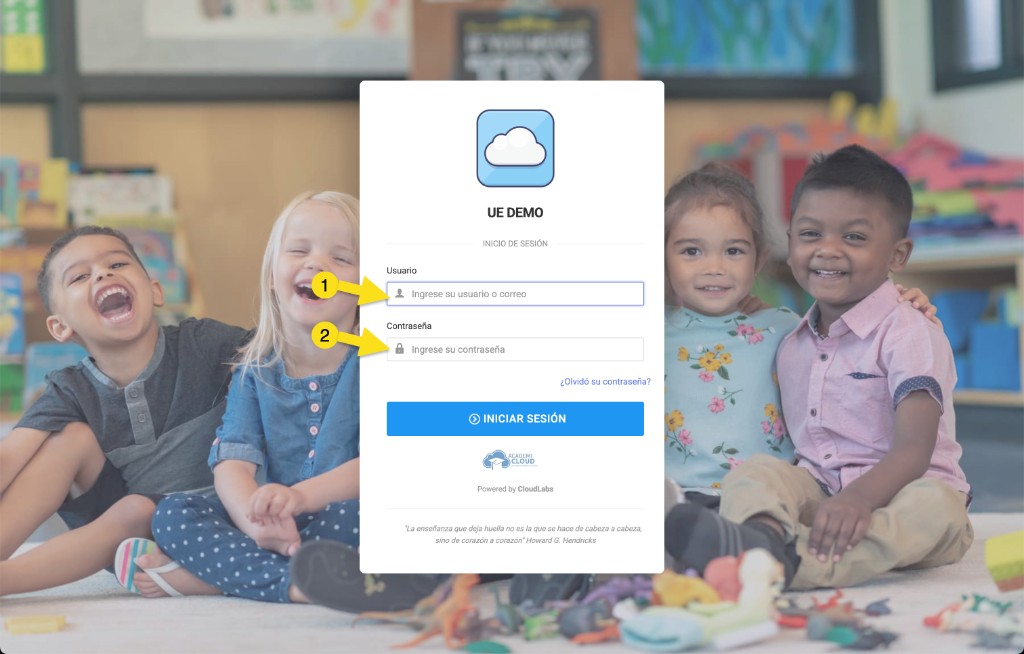
Luego de ir a la direacción de AcademiCloud podrá ver la pantalla de inicio de sesión como muestra la siguiente ilustración:
¿Cuál es mi usuario y contraseña?
El usuario y la contraseña corresponden al número de cédula del padre de familia o representante que realizó el proceso de inscripción o de la matrícula del período anterior.
Si olvidó su contraseña o tiene problemas para ingresar, utilice la opción ¿Olvidó su contraseña? en la pantalla de inicio de sesión o contacte a la institución educativa.
A continuación revise el siguiente tutorial que explica paso a paso cómo realizar el primer ingreso:
Introducción general al proceso de matrícula en línea
Este video presenta una visión general del módulo de matrícula en línea: cómo acceder al proceso, revisar el avance de cada paso y familiarizarse con la plataforma antes de comenzar.
A continuación revise el siguiente tutorial con la introducción general al proceso:
Guía paso a paso del proceso de matrícula
A continuación, los pasos configurados para el período 2026 - 2027 con su respectivo manual o enlace de ayuda.
| # | Sección | Manual |
|---|---|---|
| 1 |
Actualización de datos del estudiante Revise y actualice la información personal y de contacto del estudiante. |
Ver tutorial |
| 2 |
Fotografía del estudiante Suba o actualice la fotografía del estudiante para su registro institucional. |
Ver tutorial |
| 3 |
Actualización de datos de los padres de familia Revise y actualice la información de padres o representantes. |
Ver tutorial |
| 4 |
Documentos de identidad Revise y complete la información de identificación del estudiante y familiares. |
Ver tutorial |
| 5 |
Personas autorizadas a retirar al estudiante Indique qué familiares y hasta dos personas adicionales pueden retirar al estudiante. |
Ver tutorial |
| 6 |
Pago plataforma AcademiCloud Registre el depósito por licencia de uso de AcademiCloud. |
— |
| 7 |
Pago de la matrícula Cargue el comprobante de pago de la matrícula. |
— |
| 8 |
Servicio adicional: Seguro contra Accidentes Estudiantiles Indique si desea contratar el servicio adicional. |
— |
| 9 |
Acta Compromiso Descargue el Acta Compromiso, imprimala, fírmela y cargue el PDF completado. |
— |
| 10 |
Contrato de servicios Descargue el Contrato, imprimalo, fírmelo y cargue el PDF completado. |
— |
| 11 |
Adicionales matrícula Registre información complementaria requerida para la matrícula. |
— |
Finalización del proceso
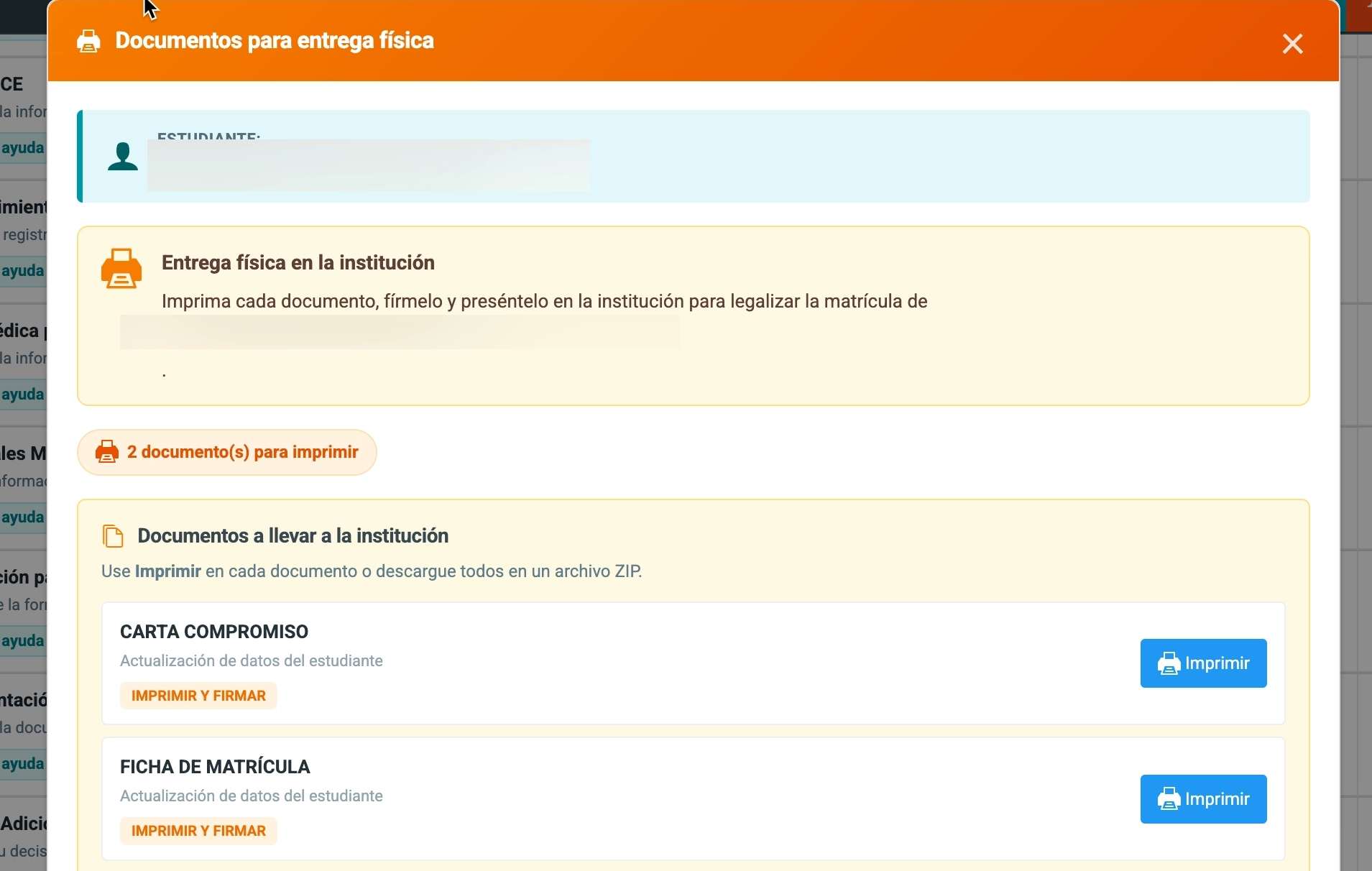
Firma física — impresión y entrega en la institución

Al hacer clic en el botón Ver documentos para imprimir y entregar, se mostrará una ventana con los documentos requeridos.